
소개
Lua는 파이썬이나 자바스크립트 같은 인터프리터 언어입니다.
Lua의 문법이 파이썬처럼 영어로 읽어도 이해가 될정도로 쉽게 설계되어있습니다.
코딩을 할때 나오는 다음과 같은 문장 있죠?
if 조건문 then
    실행할 문장 1
    실행할 문장 2
    실행할 문장 3
이렇게 나오는데, 실제 Lua 코드는
if 조건문 then
    실행할 문장 1
    실행할 문장 2
    실행할 문장 3
end
위와같이 조건문이나 문이 끝날때 end를 붙이면 됩니다.
설치
Lua는 다른 파이썬같은 언어같이 인터프리터가 필요합니다.
❗이 강좌는 Windows 10 운영체제 기준입니다. {: .notice.notice–danger}
다운로드
먼저 Lua 페이지에서 최신 윈도우 파일을 받아줍시다.
http://luabinaries.sourceforge.net/download.html
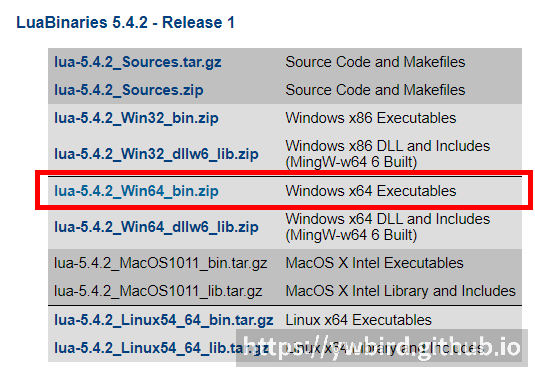
저는 64 비트 운영체제이기 때문에 🧱lua-5.4.2_Win64_bin.zip 을 받아줍시다.
✅저자가 쓰는 시점에는 Lua의 최신 버전이 5.4.2 이므로 해당 버전을 받았지만 더 최신버전이 나왔다면 그걸 받으시면 됩니다.
{: .notice.notice–success}
파일의 압축을 풀어서 자신이 원하는 경로에 위치해줍시다.
이때 Downloads같은 비울 일이 생기는 폴더는 추천드리지 않습니다.
(웬만하면 C:\lua에 푸는것을 추천합니다.)
환경 변수 설정
환경 변수는 System Environment 라고도 하죠. 환경 변수에 설정한 폴더 내에있는 파일들은 해당 경로에 들어가지 않고도 사용할 수 있습니다.
Win{: .key.h}키를 눌러서 자신의 운영체제 언어가 한국어라면 고급 시스템 설정 보기를 검색하고
영어라면 system environment를 검색합니다.
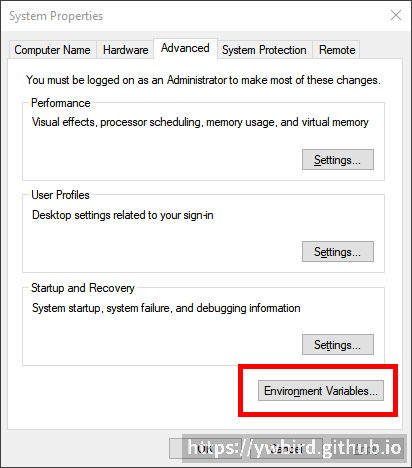
Environment Variables...를 누릅니다.(한국어면 환경 변수)
🎉언어가 달라도 버튼의 위치는 항상 같으니 걍 누릅시다 ㅎ {:.notice.notice–info}
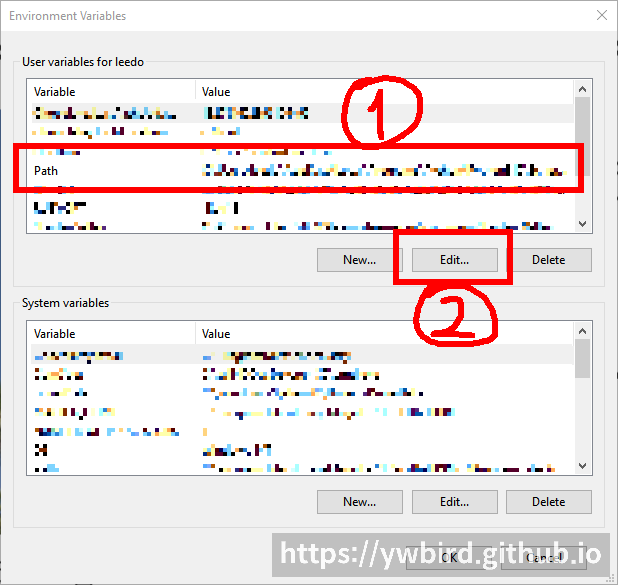
Path를 누르고 Edit...을 누르거나 Path를 더블 클릭하면 아래와 같은 창이 나옵니다.
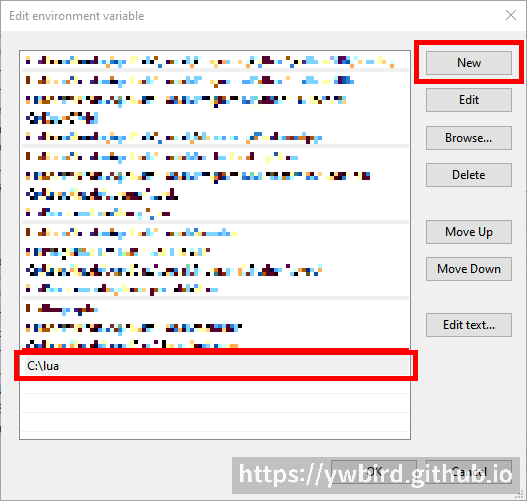
New를 누르고 자신의 Lua 경로를 넣어줍니다.
모두 OK를 누르면 설치가 끝났습니다.
VSCode 설정
언어 설치
Lua를 설치해 주세요.
설치 링크 Install Lua {:.btn.btn–success}
VSCode Marketplace 링크 VSCode Lua {:.btn.btn–success}
Lua 실행 설정
Lua 프로젝트의 🚀Root에 📁.vscode라는 폴더를 만듭니다.
그안에 📝task.json을 만듭니다.
{% include code title=".vscode/task.json" %}
{
  "version": "2.0.0",
  "tasks": [
    {
      "label": "Run Lua",
      "type": "shell",
      "command": "c:/lua/lua54.exe",
      "args": ["${file}"],
      "group": {
        "kind": "build",
        "isDefault": true
      }
    }
  ]
}
7행에 command는 자신이 Lua 프로그램의 위치를 써주면 됩니다.
물론 아까 Path를 설정했지만 오류가 날 수 도 있기 때문에 이렇게 해주는 것이 좋습니다.
마무리
이렇게 Lua 스크립트를 사용해볼 준비를 마쳤습니다. 다음 포스팅에서는 Lua 스크립트를 사용해 보겠습니다. 이상으로 {{ page.title }} 포스팅을 마치겠습니다.